Anlegen einer neuen Dokumentation:
Bitte lest die gesammte Anleitung, bevor die erste Dokumentation angelegt wird.
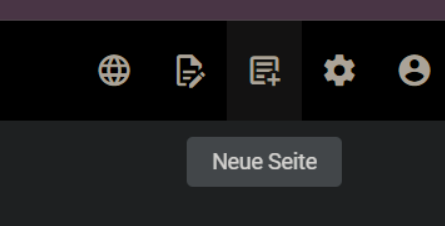
Zum Anlegen einer neuen Dokumentation wird auf “Neue Seite” geklickt.
Es öffnet sich ein Fenster, in dem der Pfad angegeben werden muss.
Wichtig hierbei ist, dass der Pfad immer auf Englisch erstellt wird, denn dieser muss unter allen Sprachkürzeln gleich sein.
Ansonsten kann das System nicht erkennen, das der Pfad mit dem Kürzel de und en zusammen gehören.
Als Beispiel: https://wiki.dev.furnplan.de/de/administrationx/architecture ist der deutsche Pfad. Der dazugehörige englische Pfad muss dann https://wiki.dev.furnplan.de/en/administrationx/architecture lauten. nur dann kann mit dem “Weltkugelbutton” die Sprache geändert werden. Generell muss jede Seite in den Sprachen separat angelegt werden. Dazu wird es in Zukunft aber eine automatische Funktion geben.
Das Fenster zur Pfadeingabe sieht wie folgt aus:
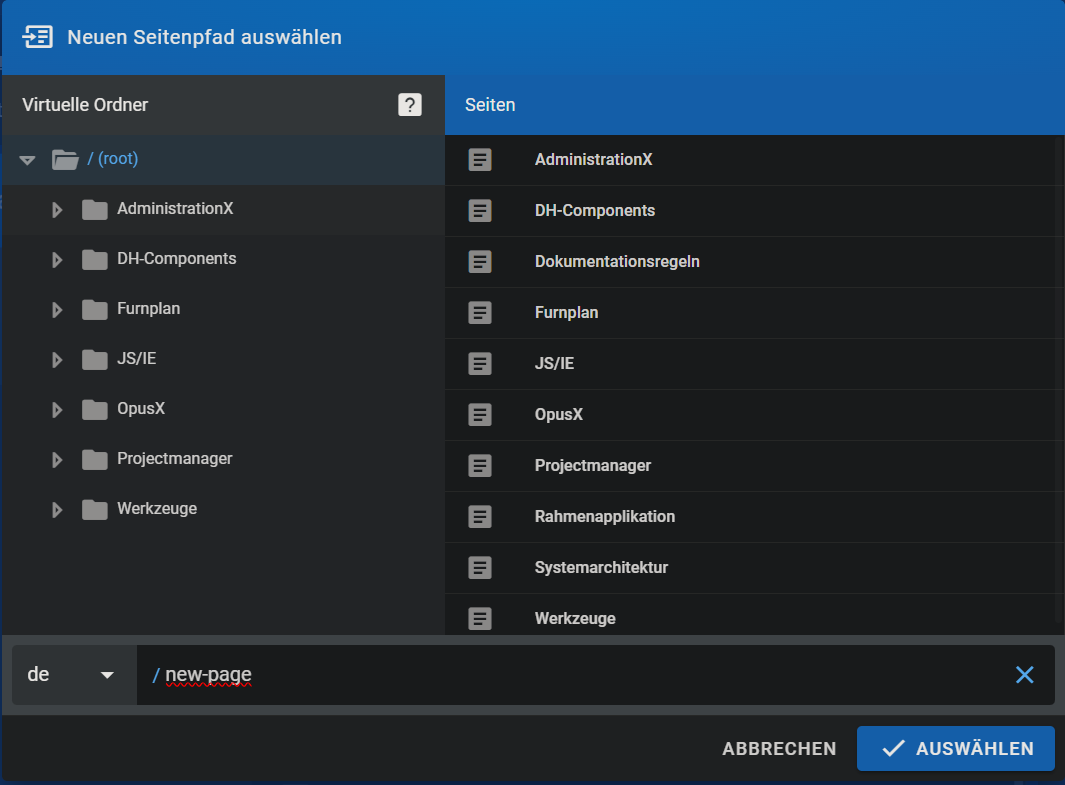
Hier kann der Pfad manuell eingegeben werden oder auch über den tree ein Pfad gewählt werden. Am Ende muss den Pfad um ein /NAME ergänzt werden.
Dem Pfad vorangestellt kann das Länderkürzel gewählt werden.
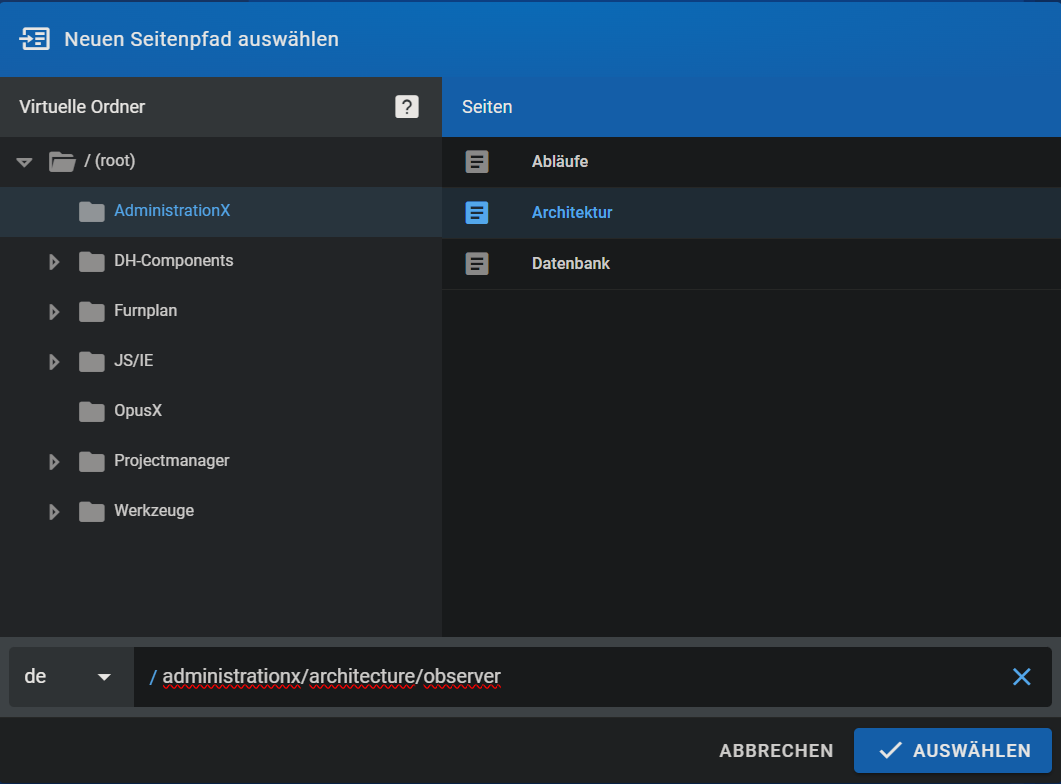
Als nächstes öffnet sich das Fenster, wo die Seite benannt werden kann. Hier ist die Sprache egal, es sollte jedoch bei der entsprechenden Länderkürzelsprache geblieben werden, Ausnahme sind hier Eigennamen.
In diesem Fenster sollte auch unbedingt noch mal der Pfad kontrolliert werden. Je nach Konstellation und Übersetzungen usw. ist ein Verschieben hinterher sehr mühselig.
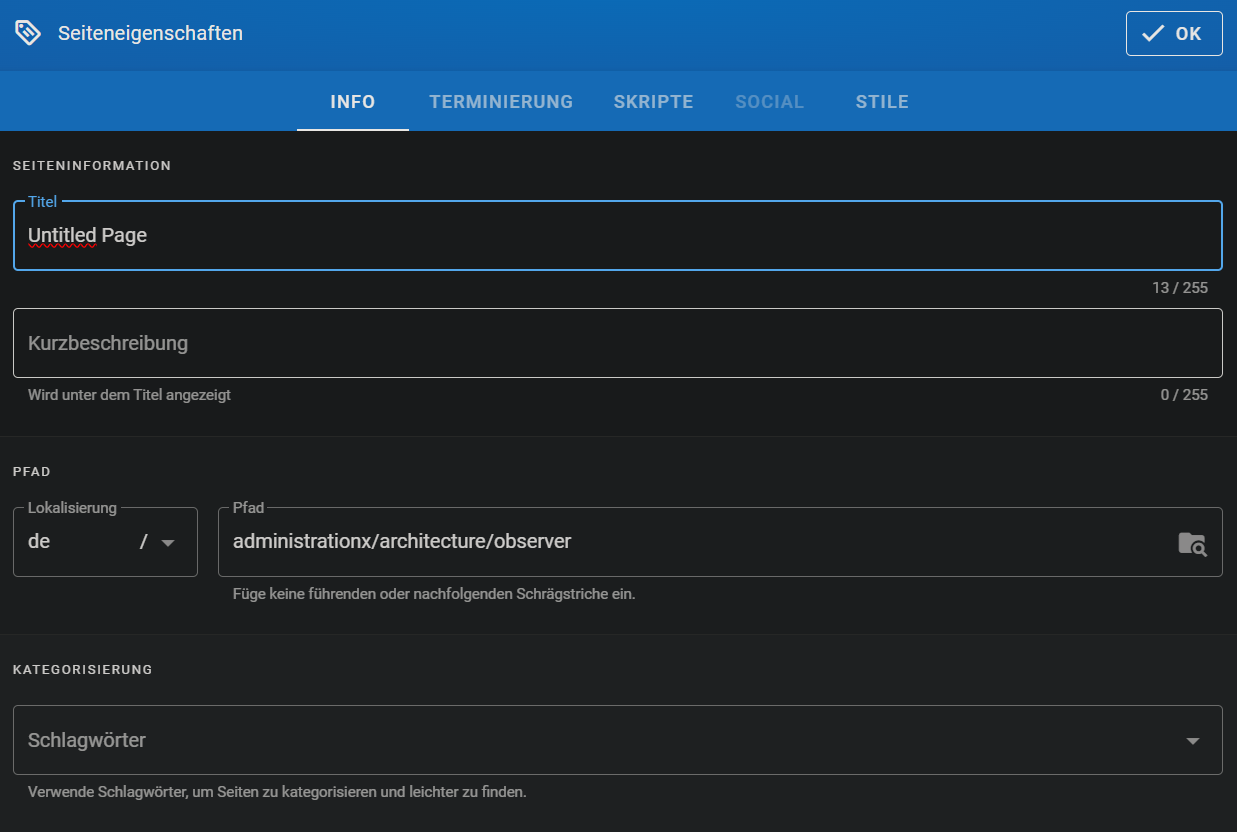
Am Ende wird einfach auf OK geklickt und es öffnet sich das Fenster mit der Auswahl der Editoren.
Hier kann ganz nach Belieben ein Editor gewählt werden. Einzig bei Seiten, die automatisch übersetzt werden sollen, muss die Erstellung in Code (Raw HTML) oder Visual Editor erfolgen.
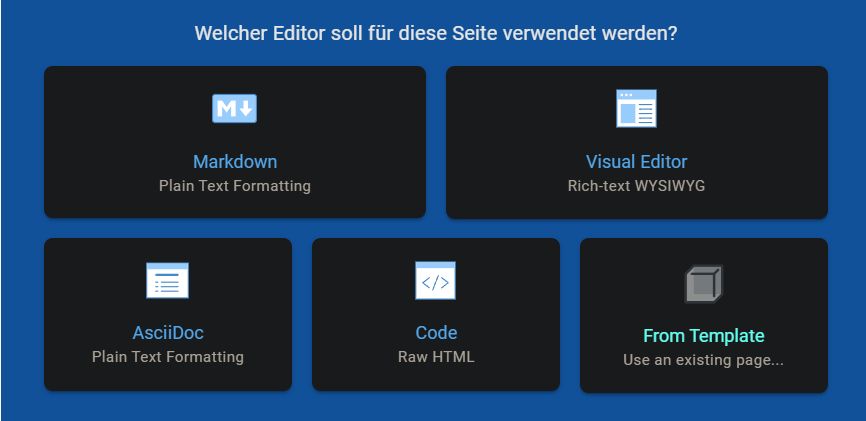
Im Editor kann die Seite dann erstellt und gespeichert werden.
Die Fehlererkennung ist okay, aber nicht perfekt (Kommasetzung und Groß- Kleinschreibung wird gar nicht erkannt). Daher ist https://www.duden.de/rechtschreibpruefung-online eine nützliche Seite, um die eigenen Texte auf Rechtschreibung und Grammatik prüfen zu lassen.
Permalinks
Wenn ein Link zu einer anderen Wiki-Seite eingebunden werden soll, dann muss dies mit der Id geschehen, da diese Links ansonsten beim Umbenennen oder Verschieben der Seite ungültig werden.
Um einen permanenten Link mit der Id zu erstellen muss man die Id in Erfahrung bringen.
Dafür kann oben rechts auf das Symbol zum Bearbeiten der Seite geklickt werden und dort auf Verlauf.
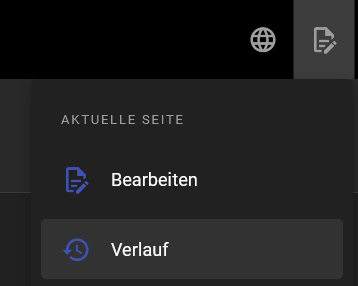
Oben rechts kann nun die Id abgelesen werden.

Die Id dieser Seite z.B. ist die Nummer 6.
Nun kann in der Leiste oben gewählt werden ob man einen normalen Link (linker Button) oder einen intern Link (rechter Button) erstellen möchte.

Bei einem normalen Link wird die URL komplett angegeben, aber hinter dem furnplan.de muss ein /i gesetzt werden und danach /Id.
Die URL kann bearbeitet werden wenn der Link angeklickt wird.
Hier ein Beispiel:
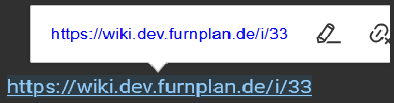
Wenn der Button für den internen Link angeklickt wird, öffnet sich als erstes ein Fenster, dass es erlaubt die zu verlinkende Seite auszuwählen.
Ein Beispiel:
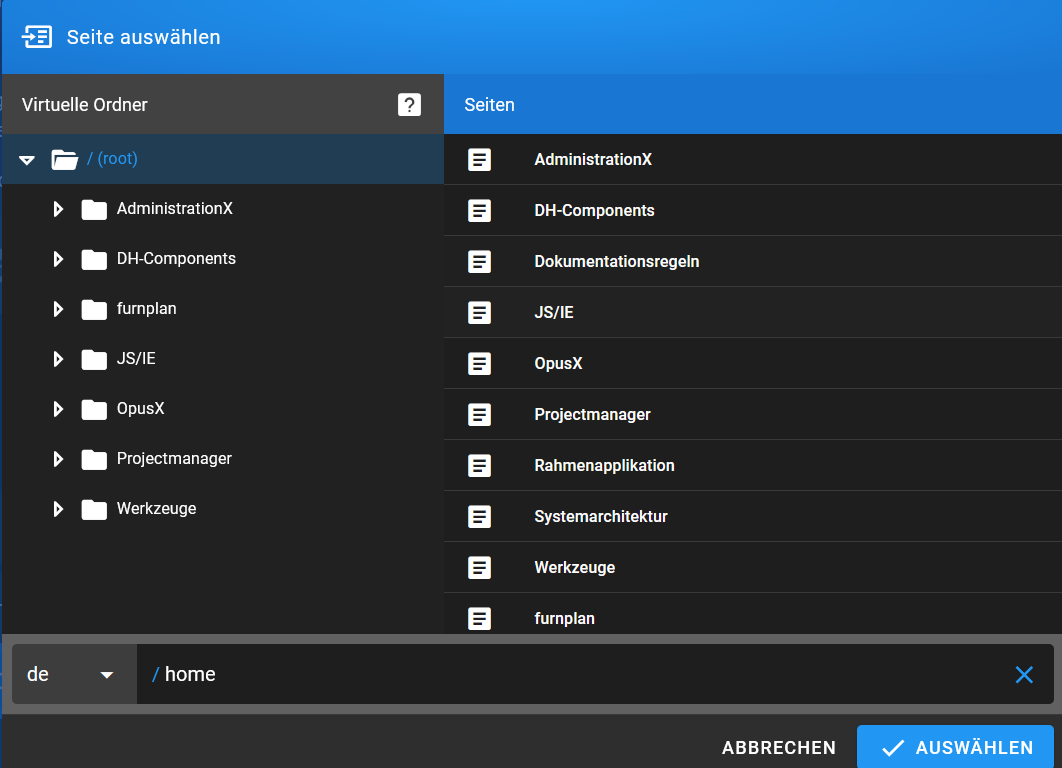
Hierbei ist aber wichtig, danach den Link zum Bearbeiten anzuklichen und den Pfad auf /i/Id zu ändern.
Ein Beispiel:
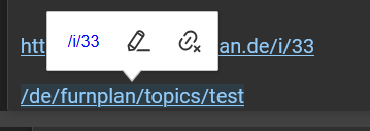
Der Link selber kann ohne weiteres umbenannt werden.
Zum Beispiel:
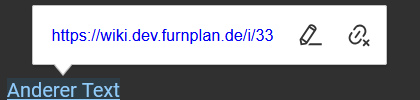
Links die nicht mit der Id angelegt werden, werden ungültig sobald die Seite umbenannt oder verschoben wird!!!
Wer auf einen bestimmten Anker auf der verlinkten Seite verweisen möchte, kann dies tun indem am Ende der URL noch #ANKENAME hinzugefügt wird. Als Beispiel: https://wiki.dev.furnplan.de/i/56#example
Einbinden von dh-components
Wer Dokumentationen von dh-components erstellt und eine Beispielkomponente einbinden möcht muss im Scriptbereich der Seite folgende Zeile angeben:
<script src="/_assets/js/dh-components.js" type="module"></script>
Wer Komponenten aus anderen Bilblotheken einbinden möchte, muss diese entsprechend auf dem Server hochladen bzw. eben Lia de Haardt bescheid geben. Gleiches gilt wenn neue DhComponents erstellt wurden und diese genutzt werden sollen, dann muss auch die entsprechend gebuildete .js Datei aktualisiert werden.